














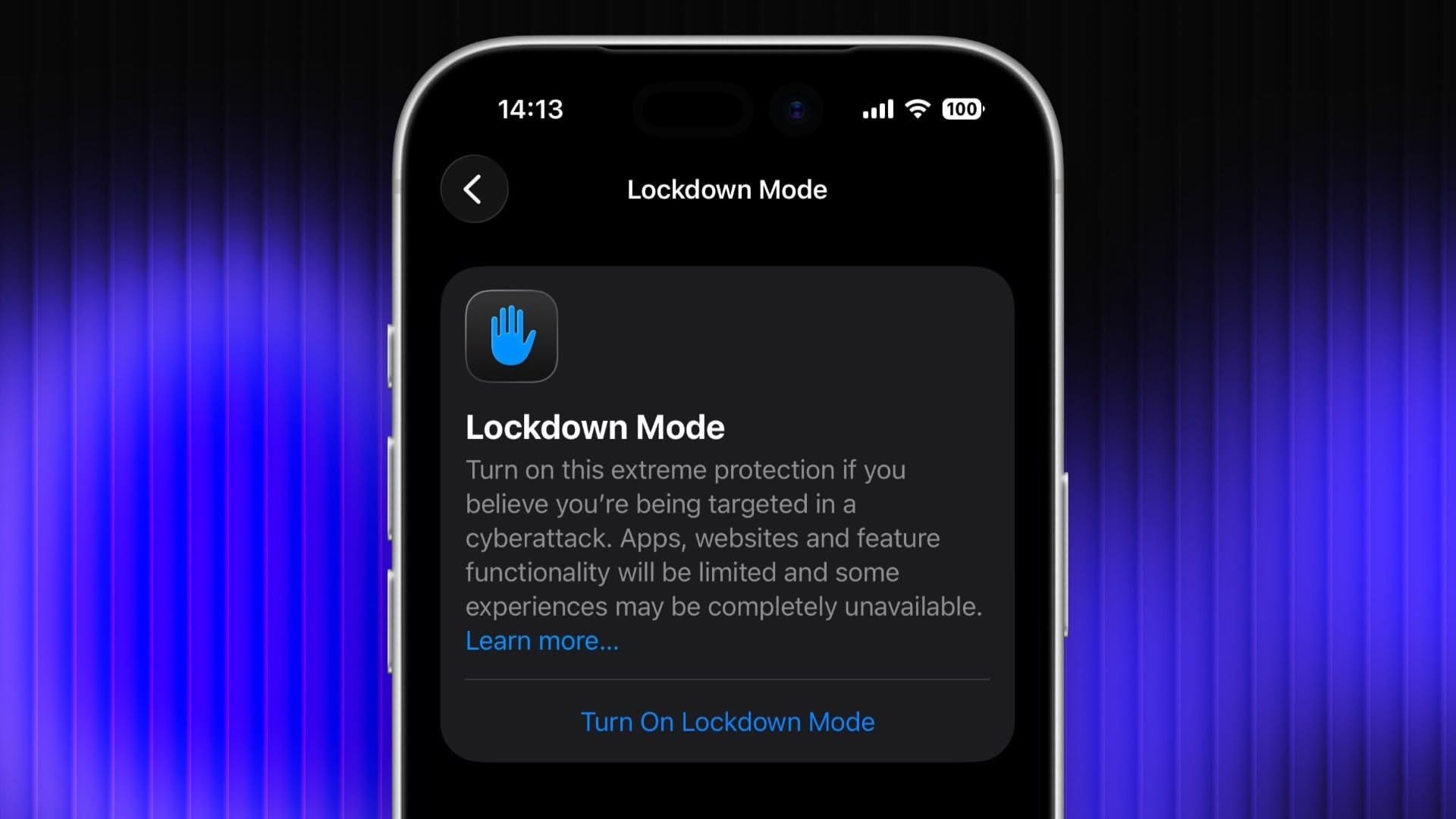
Apple nabízí uživatelům speciální bezpečnostní režim s názvem Režim blokování, který je navržený pro maximální ochranu proti vysoce sofistikovaným útokům. Po jeho zapnutí se výrazně omezí některé funkce systému i síťová komunikace, čímž se minimalizuje riziko zneužití bezpečnostních zranitelností.
Pro většinu běžných uživatelů jsou standardní bezpečnostní mechanismy v iOS, iPadOS a macOS naprosto dostačující. Režim blokování je primárně určen pro osoby, které mohou být cílem cílených kyberútoků – například novináře, aktivisty, politiky nebo státní zaměstnance. Apple ale umožňuje tento režim zapnout komukoliv, kdo chce využít vysokou úroveň zabezpečení.
Co Režim blokování omezuje a chrání
Po aktivaci režimu blokování dojde k výraznému omezení funkcí napříč systémem, aplikacemi i webem. Mezi hlavní ochranná opatření patří:
- Zprávy: Většina typů příloh kromě obrázků je zablokována, nefungují ani náhledy odkazů.
- FaceTime a pozvánky: Příchozí FaceTime hovory od lidí, se kterými jste si dříve nevolali, jsou blokovány. Totéž platí pro pozvánky do dalších Apple služeb od neznámých kontaktů.
- Webové technologie: Některé pokročilé webové funkce, včetně JIT kompilace JavaScriptu, jsou vypnuté. Platí to pro Safari i všechny ostatní prohlížeče využívající WebKit na iPhonu, iPadu i Macu.
- Fotky: Sdílená alba jsou z aplikace Fotky odstraněna a nové pozvánky ke sdílení jsou blokovány.
- Připojení přes kabel: Pokud je zařízení zamčené, nejsou povolena kabelová připojení k jiným zařízením nebo příslušenství.
- Správa zařízení: Nelze instalovat konfigurační profily ani zařízení zaregistrovat do MDM (Mobile Device Management).
- Síťové služby: Některé síťové protokoly a služby jsou omezeny.
Jak zapnout Režim blokování na iPhonu a iPadu
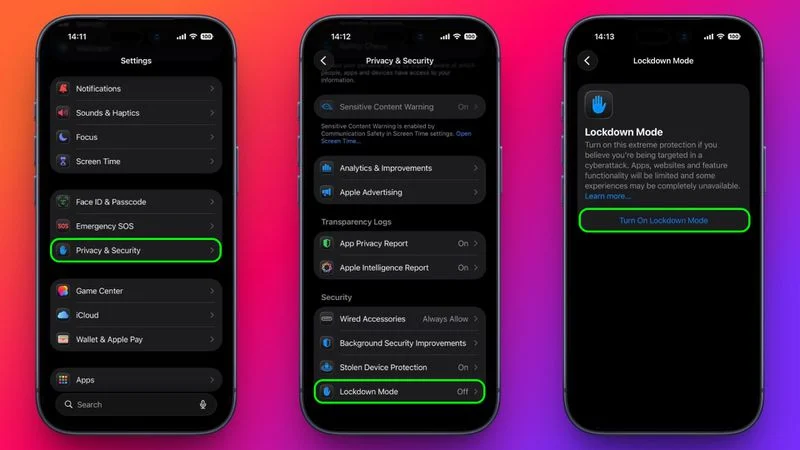
Režim blokování je ve výchozím stavu vypnutý. Zapnout ho můžete následovně:
- Otevřete Nastavení.
- Přejděte do Soukromí a zabezpečení.
- Sjeďte dolů a klepněte na Režim blokování.
- Zvolte Zapnout Režim blokování.
- Seznamte se s omezeními a potvrďte volbou Zapnout a restartovat.
Po restartu bude Režim blokování aktivní. Stav si můžete ověřit v Nastavení → Soukromí a zabezpečení → Režim blokování, kde uvidíte aktivní přepínač.
Jak zapnout Lockdown Mode na Macu
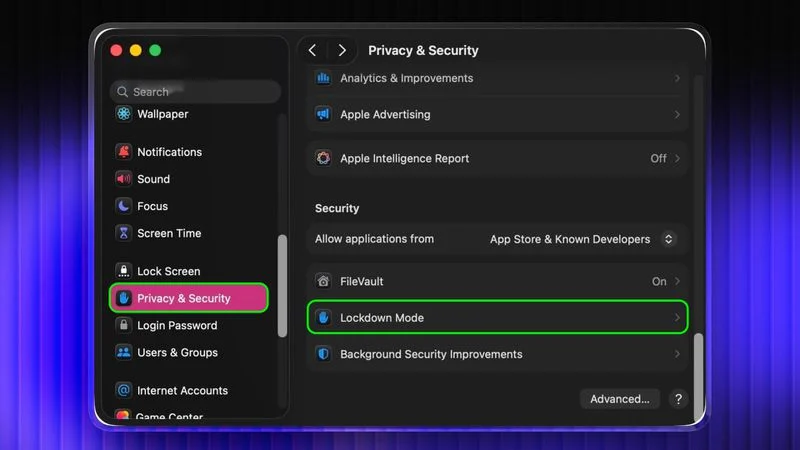
- Otevřete Nastavení systému.
- V postranním panelu klikněte na Soukromí a zabezpečení.
- Dole v sekci Zabezpečení zvolte Režim blokování.
- Klikněte na Zapnout Režim blokování.
- Potvrďte volbou Zapnout a restartovat.
Po restartu Macu bude Režim blokování aktivní.
Jak Režim blokování vypnout
Postup je stejný na iPhonu, iPadu i Macu:
- Otevřete Nastavení / Nastavení systému.
- Přejděte do Soukromí a zabezpečení → Režim blokování.
- Vypněte přepínač do polohy vypnuto.
- Potvrďte vypnutí – zařízení se restartuje.
Výjimky pro weby a aplikace
Apple umožňuje určitou míru přizpůsobení i při zapnutém Režimu blokování. Pokud je například konkrétní web v Safari blokován, můžete ho ručně přidat mezi povolené výjimky, aby se načítal bez omezení. U některých aplikací třetích stran je možné vypnout omezení pouze pro danou aplikaci. Najdete je v Nastavení → Soukromí a zabezpečení → Režim blokování → Konfigurace prohlížení webu, kde lze jednotlivým aplikacím povolit plnou funkčnost. Režim blokování tak představuje silný bezpečnostní nástroj pro ty, kteří potřebují maximální ochranu – za cenu omezení pohodlí a některých funkcí. Pro specifické skupiny uživatelů ale může jít o klíčovou pojistku proti moderním kybernetickým hrozbám.