












Pokud se úložiště vašeho Macu v poslední době záhadně zmenšuje a používáte Google Chrome, možná jste již identifikovali viníka. Prohlížeč stahuje 4GB soubor modelu umělé inteligence do počítačů bez výslovného souhlasu uživatele.
Zde je návod, jak toto místo získat zpět. Dotyčný soubor se nazývá „weights.bin“, který pohání model umělé inteligence Gemini Nano od Googlu v zařízení – engine, který stojí za funkcemi Chrome, jako je detekce podvodů, návrhy automatického vyplňování a nástroj „Pomozte mi psát“. Lokální modely bývají docela velké a tento není výjimkou. Problém je v tom, že Google jasně neoznačil skutečnost, že spotřebovává 4 GB vašeho disku. Problém vyšel najevo teprve nedávno díky bezpečnostnímu výzkumníkovi Alexandru Hanffovi, který si všiml, že Chrome instaluje model na jakékoli zařízení splňující minimální hardwarové požadavky, aniž by vás zeptal, zda ho tam chcete mít.
Jak zkontrolovat, zda je soubor ve vašem Macu
První věc, kterou musíte udělat, je ověřit, zda model skutečně zabírá místo na vašem počítači. I když v poznámkách k vydání od Googlu není jasná odpověď, nedávné zprávy naznačují, že se soubor začal objevovat po aktualizaci Chromu na verzi 148.0.7778.97. Zda byl váš počítač ovlivněn, zjistíte takto:
- Otevřete Finder a poté v panelu nabídek klikněte na Přejít.
- Podržte klávesu Option a v rozbalovací nabídce klikněte na Knihovna.
- Otevřete Podpora aplikací ➝ Google ➝ Chrome ➝ Výchozí.
- Vyhledejte složku s názvem „OptGuideOnDeviceModel“.
- Pokud složka existuje a obsahuje soubor s názvem weights.bin, model je nainstalován. Můžete na soubor kliknout pravým tlačítkem myši a vybrat možnost Získat informace, abyste ověřili jeho velikost. Pokud tam složka není, můžete být v klidu – Chrome model do vašeho Macu nestáhl.
Jak trvale odstranit 4GB soubor
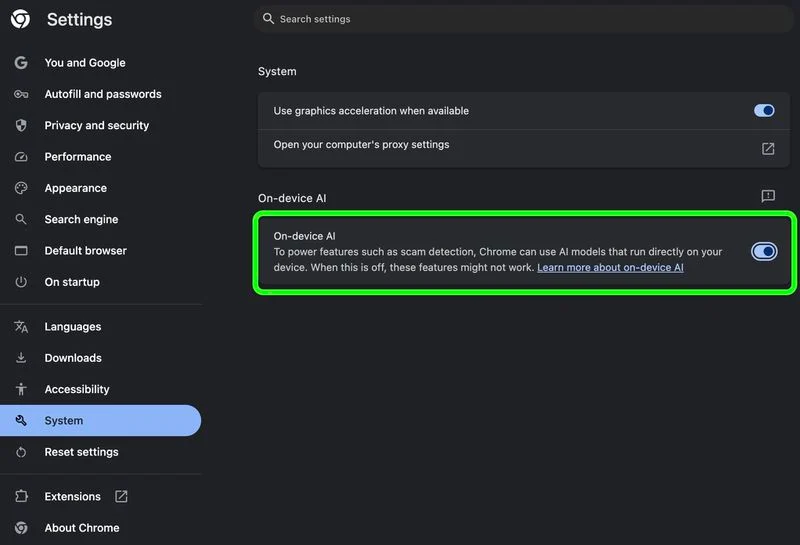
Pouhé smazání souboru weights.bin ze složky knihovny Chromu není dlouhodobým řešením, protože Chrome jej pravděpodobně při příštím spuštění prohlížeče potichu znovu stáhne. Chcete-li odstranění trvale provést, je třeba vypnout funkce umělé inteligence v zařízení v Chromu.
- Otevřete Chrome.
- Klikněte na nabídku se třemi tečkami v pravém horním rohu a poté vyberte Nastavení.
- V levém postranním panelu klikněte na Systém.
- Vypněte možnost Umělá inteligence v zařízení.
Jakmile je toto nastavení vypnuto, Chrome model odstraní a v budoucích aktualizacích by měl přestat stahovat. Nezapomeňte, že odstraněním modelu se také deaktivují všechny funkce Chromu, které na něm závisí. Pokud přepínač v Nastavení Chromu nevidíte, pravděpodobně model není k dispozici ve vašem zařízení. V takovém případě zadejte do adresního řádku Chromu chrome://flags a deaktivujte všechny příznaky související s umělou inteligencí, které vidíte, a poté soubor weights.bin ručně smažte ve Finderu.